
Документация
Руководство по установке и настройке Light Defender на вашем сервере
При возникновении вопросов пишите в Telegram: @frdlf или на почту: contact@light-defender.ru
Видео-гайды по настройке
Установка через лаунчер
Рекомендуемый способАвтоматическая установка с помощью графического лаунчера - самый простой способ начать работу с Light Defender. Поддерживает Windows и Linux.
Ручная установка
Для продвинутых пользователейПолный контроль над процессом установки через командную строку для опытных администраторов.
Инструкция по использованию лаунчера Light Defender

Перед началом
Необходимо создать конфигурацию в dashboard.light-defender.ru
Установка Light Defender на удаленный сервер
Создайте конфигурацию
Создайте конфигурацию в веб-дашбоарде dashboard.light-defender.ru
Выберите режим "Установка программы"
Выберите режим "Установка программы" (или "Install Program") и введите необходимые данные для подключения по SSH.
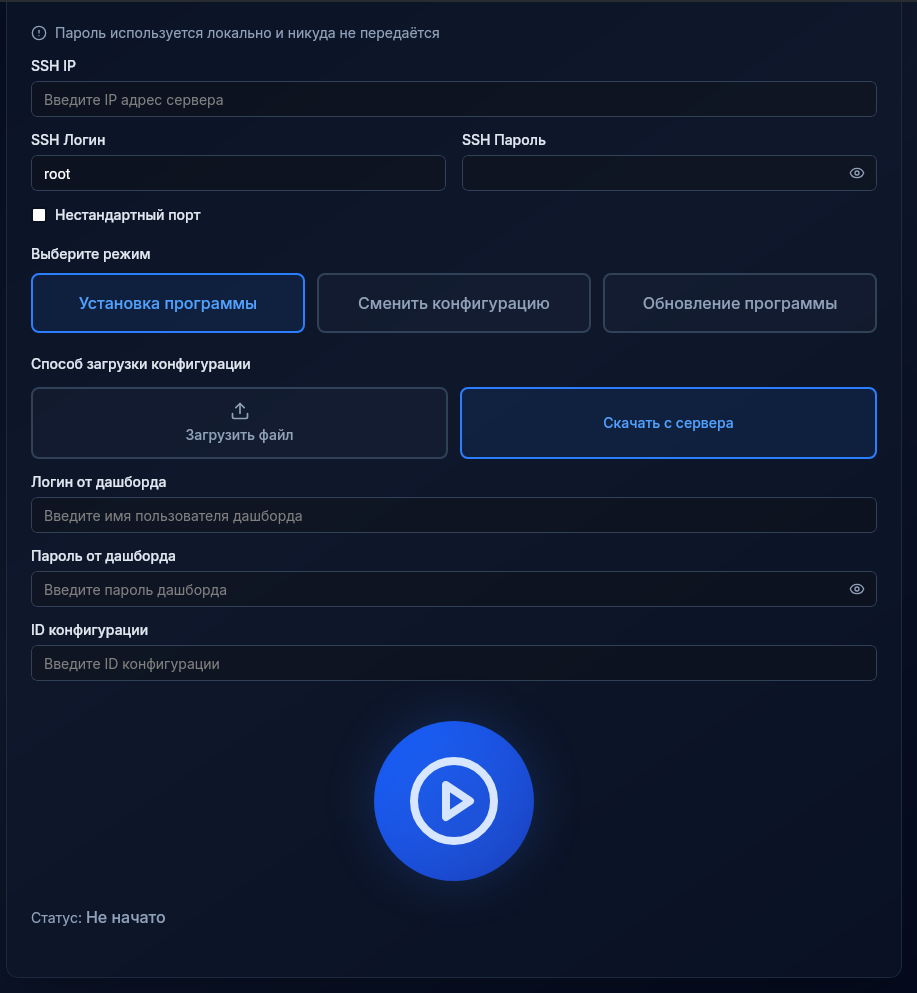
Введите данные для конфигурации
Введите необходимые данные для скачивания конфигурации или загрузите её файлом.
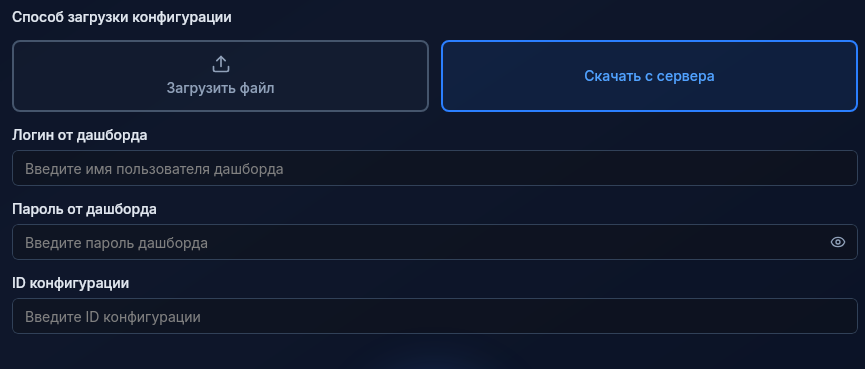
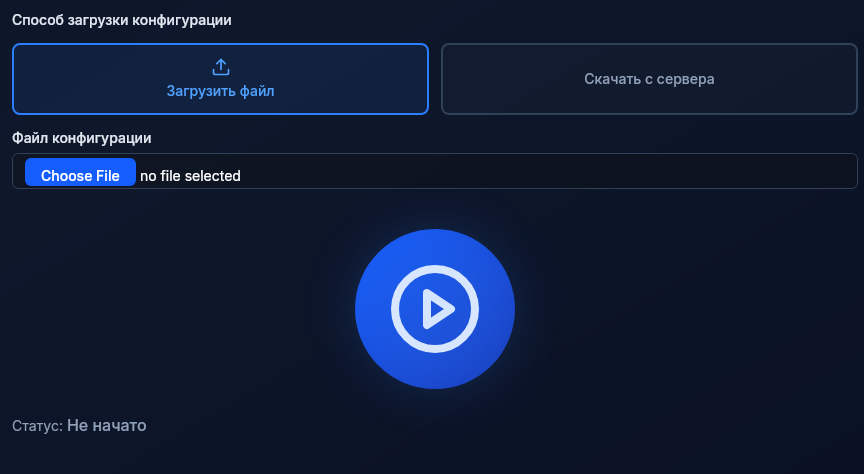
Запустите установку
Нажмите на большую синюю кнопку и дождитесь результата.
Обновление версии Light Defender
Выберите режим "Обновление программы"
Выберите режим "Обновление программы" (или "Update Program").
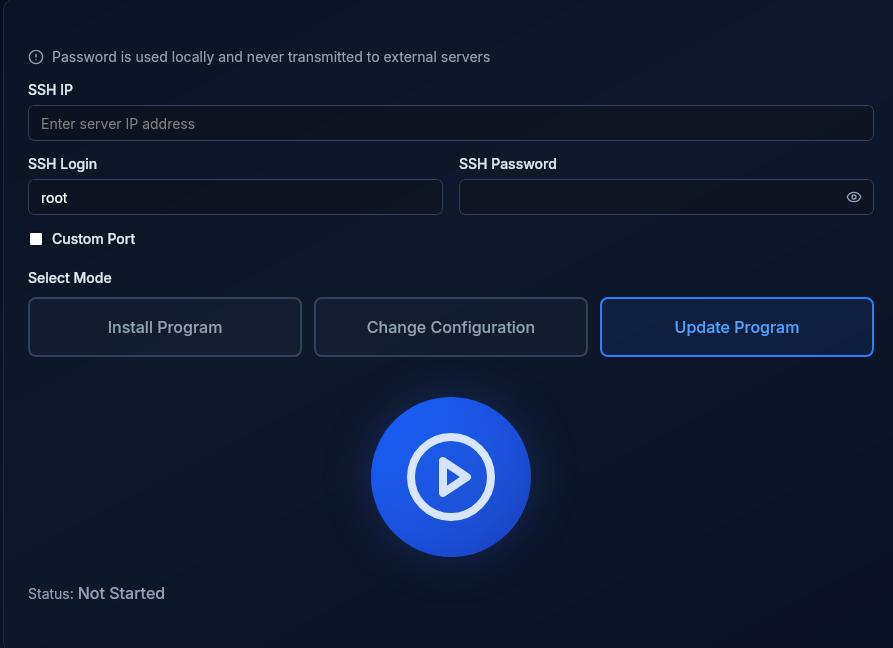
Введите данные для подключения
Введите данные для подключения по SSH и нажмите на большую синюю кнопку.
Смена конфигурации
Чтобы сменить конфигурацию Light Defender на удаленном сервере, выберите режим "Сменить конфигурацию" (или "Update Configuration") и следуйте тем же шагам, как при установке.
Подробная документация: Инструкция на GitHub
Инструкция по запуску Light Defender вручную
Установка за 6 простых шагов
Получите конфигурацию
Создайте конфигурацию в dashboard.light-defender.ru
Подключитесь к серверу по SSH
Используйте SSH-клиент для подключения к вашему Linux серверу.
Скачайте клиент
Загрузите подходящую версию клиента:
wget -q -O - https://dashboard.light-defender.ru/load_ld.sh | sudo bashПерейдите в скачанную директорию
Название директории выводится в конце предыдущего скрипта:
cd Название_директорииЗагрузите конфигурацию
Загрузите конфигурацию с сервера (или загрузите её вручную без использования программы):
sudo ./ldclient.bin --load-configУстановите Light Defender
sudo ./ldclient.bin --installОбновление версии
Для обновления версии Light Defender до новой можно воспользоваться лаунчером или ввести следующие команды в директории с Light Defender:
Если хотите обновиться не до самой новой версии или возникли проблемы с определением архитектуры, можно обновить в интерактивном режиме:
Подробная документация: Инструкция на GitHub
Нужна помощь?
Если у вас возникли вопросы по установке или настройке Light Defender, мы всегда готовы помочь.